БЕСПЛАТНЫЕ семинары
Квиз «Физики и лирики» для учащихся 9-11 классов
Автор: Шаланова Ирина Вадимовна
Организация: МБОУ СШ №10
Населенный пункт: Нижегородская область, г.о.г. Арзамас
Автор: Сидорова Ольга Борисовна
Организация: МБОУ СШ №10
Населенный пункт: Нижегородская область, г.о.г. Арзамас
Автор: Курашов Максим Юрьевич
Организация: МБОУ СШ №10
Населенный пункт: Нижегородская область, г.о.г. Арзамас
Цель: Создание благоприятных условий для выявления и поддержки талантливых и интеллектуально развитых учащихся.
Задачи:
- Поддерживать одарённых ребят, предоставляя возможность проявить накопленные знания и опыт.
- Способствовать углублению и расширению кругозора школьников.
- Формировать и развивать способности общения и взаимодействия между учениками.
Актуальность: Эта игра становится всё более популярной среди российской молодёжи, способствуя развитию важных межпредметных навыков учеников согласно требованиям Федерального государственного образовательного стандарта. Такая форма деятельности интересна учащимся и позволяет педагогам эффективно оценивать уровень подготовки школьников.
Оборудование: мультимедийный проектор (интерактивная панель); презентер; колонки для воспроизведения звуковых файлов; ноутбук/нетбук/планшет на каждую команду; ноутбук для запуска сервера для игры и обработки результатов; ноутбук для вывода презентации и рейтинговой таблицы; ноутбук для администрирования сервера и запуска аудиофайлов; Wi-Fi роутер для соединения компьютеров в сеть (с ограниченным подключением к Интернету); ручки; дипломы; в случае отсутствия техники можно использовать бумажные бланки ответов.
Методические советы по проведению:
- Перед началом мероприятия необходимо расставить столы и стулья, проверить презентацию на качество изображения, подготовить ноутбуки/нетбуки/планшеты.
- Для проведения мероприятия необходимо иметь ведущего (1 человек); счётная комиссия (минимум 2 человека) проверяет ответы и проставляет баллы за ответы в электронной таблице; помощник ведущего, который помогает с презентацией (переключать слайды ведущий может с помощью презентера), выводом результатов на экран и звуком, администрированием сервера (минимум 1 человек).
- Заранее сформировать команды по 6 – 8 человек. Количество команд ограничивается размером помещения, количеством и качеством техники. Команды придумывают своё название.
-
В игре предполагается 6 туров. Вопросы задаются ведущим и дублируются на экране. В зависимости от формы проведения есть два варианта отправки ответов на проверку:
- Ответы на вопросы команды вносят в форму, расположенную по адресу из файла с ссылками, сгенерированного при запуске сервера. Для перехода к форме необходимо открыть имеющийся на компьютере браузер, ввести в адресной строке адрес и нажать на клавишу Enter. При первом входе необходимо выбрать название команды, дальше название команды будет присваиваться само.
- После каждого вопроса необходимо писать ответ в бланк для текущего тура. По окончании каждого тура бланки забирает счетная комиссия на проверку.
- По окончании каждого тура ведущий оглашает правильные ответы.
- Командам запрещается пользоваться различными устройствами для поиска ответов. В случае нарушения этого правила – команда получает штраф – 3 балла.
- Правила каждого тура озвучиваются ведущим, высвечиваются на слайде.
Сценарий
-
Разминка. Назвать физические явления, о которых идет речь в литературных отрывках.
Вопросы на экране появляются по очереди и зачитываются ведущим. Команды записывают ответы в форму и отправляют их. За каждый верный ответ получают по 1 баллу. -
Технари-литераторы. О каких писателях идет речь биографических справках?
Вопросы на экране появляются по очереди и зачитываются ведущим. Команды записывают ответы в форму и отправляют их. За каждый верный ответ получают по 1 баллу. -
Толкование фразы. Какие стихотворные строки зашифрованы в научных объяснениях?
Ответ засчитывается, если верно указано название произведения или строчка из произведения (1 балл). Если правильно указывают автора, то получают дополнительно 1балл. -
Физические ошибки. Какие физические ошибки допущены в литературных отрывках?
Отвечает та команда, которая раньше нажимает на кнопку в форме для ответа (поднимает руку). Если ответили не правильно, то ход переходит ко 2,3… команде. Ответ на экране появляется только после правильного ответа команды. За каждый верный ответ получают по 1 баллу. -
Поговорки. Какие физические объяснения можно дать поговоркам.
Командам дается время, чтобы отправить ответ. В ответе нужно указать физическое явление, о котором идет речь в поговорке (1 балл). Правильно ответившим дается возможность пояснить ответ (плюс 1 балл). - Блиц-турнир. Отгадайте загадки.
Вопросы на экране появляются по очереди и зачитываются ведущим. Команды записывают ответы в форму и отправляют их. За каждый верный ответ получают по 1 баллу.
Список используемой литературы представлен в презентации.
Техническая часть
Для ускорения обработки ответов и получения результатов можно использовать сервер. Папку с ним можно скачать по ссылке: https://disk.yandex.ru/d/UN8ygWpslU0swA. В таком случае техника разделяется на следующие компоненты:
- Ноутбук с сервером, на нём жюри проверяет ответы команд.
- Ноутбук для администрирования.
- Ноутбук для вывода рейтинговой таблицы с результатами.
- Ноутбук/нетбук/планшет для ввода ответов команд.
Перед началом игры необходимо настроить Wi-Fi роутер и подключить к нему все ноутбуки, ограничить использование Интернета.
- Ноутбук с сервером.
Этот ноутбук является информационным центром квиза. К нему подключаются все остальные ноутбуки для совместной работы в локальной сети. Также на нём во время игры в электронной таблице сохраняются ответы команд, правильность которых оценивается жюри. В итоге формируется рейтинг команд, после этого его можно вывести на экран.
Для запуска сервера необходимо открыть файл qiuze_server.exe из папки quiz_server. Далее нужно проверить IP-адрес компьютера в локальной сети, он расположен в левой верхней части окна. Программа его считает сама, но, если на компьютере имеется несколько подключений, его стоит проверить. При необходимости, есть возможность ввести адрес вручную. Если не найдено ни одного подключения, IP-адрес будет локальным на компьютере: 127.0.0.1. После подключения к новой сети достаточно нажать кнопку «Изменить IP автоматически», и программа сама определит и укажет новый IP-адрес компьютера.
На следующем этапе нужно добавить названия команд. Для этого предварительно должен быть подготовлен txt-файл, в котором каждое название написано с новой строки. Дальше нужно нажать кнопку «Преобразовать в Excel», выбрать файл-заготовку и после нажатия кнопки открыть, будут считаны названия команд, и сформирована электронная таблица в подпапке «results» в папке с программой. В дальнейшем с этим файлом будет работать жюри.
Теперь можно нажимать кнопку «Запустить сервер». В этот момент будет создан файл «Ссылки.pdf» в подпапке «!links» в папке с программой, в котором находятся ссылки для подключения к серверу. Также эти ссылки выводятся в окно программы и по двойному нажатию на каждую копируются в буфер обмена.
После запуска сервера программу можно свернуть, и работу на этом компьютере выполняет жюри. Когда в форме для администрирования будет нажата кнопка «Закрыть приём», жюри увидит открытую таблицу с заполненными ячейками для ответов команд на текущий вопрос. Членам жюри останется внести рядом с ответами балл в зависимости от правильности ответа и сохранить таблицу. Эти действия нужно выполнять до завершения квиза.
Если команда не успела отправить ответ в отведённое время и сделала это после завершения сбора ответов, её ответ также будет сохранён. Но ячейка с ним останется пустой, она заполнится после окончания сбора ответов на следующий вопрос и закрасится красным цветом. Жюри вправе сами решить засчитывать этот ответ и ставить балл или нет.
Сумма баллов для каждой команды подсчитывается автоматически. На втором листе таблицы формируется рейтинг команд. Его можно обновить нажатием на Ctrl + q (на английской раскладке).
В конце игры до закрытия программы необходимо нажать кнопку «Остановить сервер» и только после этого завершить работу приложения. В случае не правильного завершения программы, появится сообщение с предупреждением и правильной последовательностью действий. Для повторного запуска сервера необходимо закрыть программу и заново провести все действия по подготовке.
- Ноутбук для администрирования.
Этот ноутбук является главным помощником ведущего при проведении квиза. На нём осуществляется:
- включение и отключение места для ответа на вопросы;
- переключение номера вопроса;
- остановка сбора ответов;
- определение порядка команд, нажавших кнопку для ответа;
- удаление ноутбука команды в случае неисправности.
На этом ноутбуке будет необходимо подключиться к локальной сети, в которой находится работающий сервер, зайти в браузер и перейти по ссылке из файла. Пользователь всегда будет видеть одинаковую страницу с набором блоков для управления ходом проведения игры.
При нажатии на кнопку «Следующий вопрос» открывается приём ответов и команды могут нажать кнопку «Перейти» на своих страницах для перехода к ответу на вопрос. При этом номер вопроса изменяется на следующий. Нулевой вопрос используется как проверочный, чтобы все команды попробовали отправить ответ на вопрос, испытали работоспособность системы. Жюри эти ответы не оценивает. При каждом переходе на новый вопрос открывается приём ответов, об этом свидетельствует сообщение на блоке с кнопкой «Закрыть приём».
Если появилась необходимость, есть возможность дать командам ответить на предыдущий вопрос. Для этого имеется кнопка «Пред. Вопрос» в блоке с подписью «Вернуть номер вопроса».
Постоянно при нажатии на любую кнопку в формах на страницах команд формируется список в середине страницы администратора. В нём отображаются названия команд в порядке нажатия. В любой момент его можно опустошить нажатием на кнопку «Очистить». Этот же блок можно использовать в раунде «кто быстрее». Только в этом раунде до перехода на следующий вопрос необходимо отключить отображение блока для ввода ответа на страницах команд нажатием на кнопку «Место для ответа». Для возобновления приёма ответов в текстовой форме достаточно нажать на неё повторно. В раунде «кто быстрее» рекомендуется очищать блок перед каждым вопросом.
Когда истекло время для отправки ответа на вопрос, необходимо остановить приём ответов кнопкой «Завершить приём». В этот момент поменяется сообщение в блоке с нажатой кнопкой, очистится список команд и все ответы команд добавятся в электронную таблицу. Если будут команды, отправившие ответы после завершения их приёма на текущий вопрос, они появятся в списке, и после завершения приёма ответов на следующий вопрос их ответы будут добавлены в таблицу с красной заливкой ячеек. При переходе на следующий вопрос список команд будет очищен.
Если ноутбук играющей команды разрядился или с ним возникла любая другая проблема, всегда есть возможность его заменить. Для этого нужно выбрать её название в списке «Удалить команду» и нажать кнопку «Удалить». После этого провести все действия по добавлению команды на рабочем ноутбуке (см. п. 4 Ноутбук/нетбук/планшет для ввода ответов команд.).
- Ноутбук для вывода рейтинговой таблицы с результатами.
На этом ноутбуке будет необходимо подключиться к локальной сети, в которой находится работающий сервер, зайти в браузер и перейти по ссылке из файла.
На данной странице пользователь увидит фоновую заставку квиза и кнопку «Места». В момент игры, когда появится необходимость показать рейтинговую таблицу с результатами команд, пользователь нажимает кнопку «Места». На экране появится страница, на которой по убыванию количества набранных баллов будут распределены названия команд, указаны их места и набранные баллы.
- Ноутбук/нетбук/планшет для ввода ответов команд.
На каждом устройстве необходимо подключиться к локальной сети, в которой находится работающий сервер, зайти в браузер и перейти по ссылке из файла.
На приветственной странице необходимо выбрать название команды из списка и нажать кнопку «Перейти». Дальше название команды будет указано на каждой странице.
Если выполнить подключение, когда все названия уже присвоены, то блок для выбора названия будет пустой и перейти в игру не получится. Только после удаления команды на странице администратора квиза, её название появится в списке и можно будет подключиться к игре.
В зависимости от условий тура есть два варианта страницы, третий – промежуточный:
- На странице размещено поле для ввода ответа, и кнопка «Ответить». Эта страница используется командами для записи и отправки ответов на проверку.
- На странице имеется только кнопка «Ответить». Эта страница используется, если тур подразумевает ответ «Кто быстрее».
- На промежуточной странице размещена кнопка «Перейти». Эта страница появляется всегда после отправки ответа и нужна для перехода на страницу следующего тура или вопроса.
После каждого вопроса необходимо отправить ответ для перехода к следующему вопросу. В случае, если этого не будет сделано, то ответ на следующий вопрос будет «привязан» к последнему не отвеченному и считаться ответом после отведённого на него времени.
Работа с сервером предполагает необходимость грамотного администратора. И, с ростом количества команд, увеличивается нагрузка на коммутирующее устройство, поэтому требуется Wi-Fi роутер с сильным передатчиком. Вместе с тем сервер упрощает сбор, обработку ответов и подсчёт результатов. Эти три фактора ускоряют процесс проведения квиза, он не растягивается на длительное время ожидания окончания каждой из перечисленных процедур. Также пропадает необходимость в дополнительных людях, отвечающих за сбор ответов и их передачу жюри.
Полный текст статьи см. приложение
Опубликовано: 02.12.2025
Сертификат о публикации
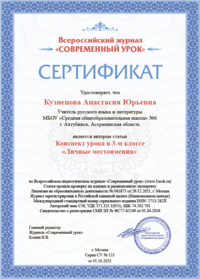

Диплом участника конкурса


Лицензия Федеральной службы по надзору в сфере образования и науки (Рособрнадзор)

Регистрация в Федеральной службе по надзору в сфере связи, информационных технологий и массовых коммуникаций (Роскомнадзор)

Регистрация Российской книжной палаты, международный стандартный серийный номер ISSN: 2713-282X