Создание своего проекта «Мой персонаж»
Автор: Имайкин Иван Дмитриевич
Организация: ГБОУ Школа №120
Населенный пункт: г.Санкт-Петербург
Аннотация: в работе рассматривается поэтапный процесс создания персонажа в компьютерных программах, таких как Blender 3D и Adobe Premiere Pro, — от выбора героя и поиска подходящих референсов (картинок в интернете), знакомство с его историей и интересными фактами, до его анимации и видеомонтажа.
Ключевые слова: Персонаж, компьютерные программы, анимация, графика, анимация.
Цель проекта
Закрепить полученные знания в областях 3Dмоделирования и теории и практики видеомонтажа на практической работе с персонажем, а также углубиться в историю, связанную с выбранным героем.
Задачи проекта
Обучающиеся должны:
- создать своего персонажа в локации;
- подобрать музыку, шумы, фон и текст;
- выполнить анимацию персонажа;
- обосновать выбор конкретного персонажа (рассказать, почему был выбран именно он).
Этапы реализации проекта
1. Подготовительный этап: выбор персонажа и организация рабочего пространства
- Обучающийся выбирает персонажа и сообщает педагогу, кого будет создавать. В качестве примера рассмотрим ВинниПуха.
- Обучающийся создаёт папку на компьютере, назвав её по шаблону: «ФИО_Название работы» (например, «Педагог_Винни Пух»). Такая папка позволяет педагогу и обучающемуся отслеживать ход работы.
-
Находятся и загружаются в папку референсы:
- если используется картинка — в формате JPEG;
- если 3Dмодель — в формате FBX, OBJ или BLEND.
Важно: при скачивании моделей на платформе Sketchfab нужно убедиться, что модель бесплатная; для скачивания требуется регистрация.
2. Работа с историей и характеристиками персонажа
Для того чтобы сделать персонажа «живым» и понятным зрителю, обучающийся изучает его историю и особенности:
- узнаёт интересные факты, привычки, характерные фразы, особенности поведения;
- собирает информацию из 2–3 источников (поисковые системы Google, Яндекс; видеоплатформы Rutube, YouTube и др.).
Пример (ВинниПух):
- В СССР было снято три мультфильма о ВинниПухе. Сериал мог быть длиннее, но работа над продолжением прекратилась изза творческих разногласий между Фёдором Хитруком и Борисом Заходером.
- Мультипликатор отмечал, что дети редко критикуют образ героев, а взрослые чаще обращают внимание на несоответствие «настоящему» облику медведя или поросёнка.
- Советские мультфильмы создавались без учёта исключительных прав студии Disney, изза чего их международный прокат был невозможен.
Педагогический акцент: важно, чтобы дети не только технически выполняли задание, но и погружались в историю любимого героя — это помогает лучше понимать и раскрывать его образ.
3. Подготовка фона и композиционных материалов
- Фон может быть любым: мультяшным, фотографией реальной локации (например, здания школы) и т. д.
- Референсы фона ищут в интернете либо делают собственную фотографию нужной локации.
- Если найденный фон содержит других персонажей, их можно вырезать в редакторе Adobe Photoshop.
- Фоновые изображения, а также подобранные шрифты (соответствующие стилистике мультфильма) загружаются в рабочую папку. Шрифты можно искать по запросам «шрифты онлайн» либо брать из кадров мультфильма.
4. Обработка персонажа в Adobe Photoshop (выделение и экспорт с прозрачным фоном)
-
Открыть Photoshop (любой версии), создать новый документ:
- вкладка Print (Печать);
- формат А4;
- разрешение: 297×210 мм;
- ориентация: горизонтальная;
- имя файла: «Персонаж_Фон».
- Перетащить изображение персонажа из папки в Photoshop, подтвердить действие.
- Выделить первый слой, переименовать его (например, «Винни Пух»), затем создать копию слоя сочетанием клавиш Ctrl + J.
- Если панель слоёв не видна, открыть её через Window → Layers либо нажать F7.
- Использовать инструмент «Быстрое выделение» для аккуратного выделения персонажа:
-
- для изменения размера кисти использовать клавиши [ и ] (рядом с буквами «Х» и «Ъ»);
- приближать/удалять изображение сочетаниями Ctrl + «+» и Ctrl + «−»;
- перемещаться по изображению, удерживая Пробел.
- Если случайно выделены лишние области, переключиться на режим вычитания (значок «минус») и убрать ненужное.
- После точного выделения нажать Ctrl + J, чтобы создать новый слой с персонажем на прозрачном фоне. Отключить видимость нижних слоёв (значок «глазик»).
- Экспортировать результат: File → Export → Export As либо Alt + Shift + Ctrl + W. Выбрать формат PNG и сохранить файл в рабочую папку.
5. Анимация 3Dперсонажа через Mixamo и работа в Blender
- Зарегистрироваться на сайте Mixamo (можно через Googleаккаунт).
- Загрузить 3Dмодель персонажа (FBX, OBJ, BLEND).
- Расставить кости анимации по схеме, указанной на сайте, и дождаться загрузки (обычно около 2 минут).
- Выбрать нужную анимацию (например, танец), скачать обновлённую модель.
- Открыть Blender, удалить ненужные объекты (Delete), импортировать модель через File → Import → FBX.
- При необходимости изменить масштаб персонажа клавишей S.
- Увеличить количество кадров анимации (например, с 250 до 500) для более плавного движения.
- В окне Shading добавить текстуры персонажу, давая им понятные названия.
- Выполнить рендер анимации: Render → Render Animation. Время рендера зависит от сложности сцены и мощности компьютера (для простой сцены — примерно 10–12 минут).
- Экспортировать готовую анимацию.
6. Монтаж видео в Adobe Premiere Pro
- Создать новый проект в Adobe Premiere Pro и сохранить его в рабочей папке.
- В левое нижнее окно перетащить файлы: фон, персонажа (PNG с прозрачным фоном), музыку, шумы.
-
Перенести файлы на таймлайн:
- фон — нижний слой;
- персонаж — выше фона;
- музыка и шумы — в нижних дорожках.
- Использовать инструменты:
-
- «Стрелка» (V) — для перемещения элементов;
- «Резак» (C) — для разрезания клипов.
- Добавить эффекты:
-
- эффект «белого» в начало и конец видео;
- эффект растворения на персонажа в начале;
- отрегулировать масштаб (Scale) в панели Effect Controls для персонажа и фона.
- Добавить текст (например: «14 сентября — день рождения ВинниПуха»):
-
- использовать инструмент «Текст»;
- настроить цвет и контур в Effect Controls;
- растянуть текстовый слой по таймлайну и при необходимости применить к нему те же эффекты, что и к фону/персонажу.
- Для музыки и шумов применить переходы по умолчанию: навести курсор на край звукового фрагмента, щёлкнуть правой кнопкой мыши и выбрать Apply Default Transitions.
- Создать простую линейную анимацию персонажа:
-
- включить ключевые кадры (значок часов) для параметра Position;
- на таймлайне постепенно смещать персонажа влево и вправо;
- не отключать часы в конце.
- Чтобы ускорить предпросмотр, нажать Enter — это запустит рендер рабочей области (красная полоса должна стать зелёной).
- Экспорт готового видео: File → Export → Media либо Ctrl + M. Выбрать формат H.264, указать папку и имя файла, затем нажать Export.
7. Работа со звуковым сопровождением
Звуковое оформление помогает подчеркнуть характер персонажа и атмосферу сцены:
- музыка передаёт настроение;
- шумы дают зрителю информацию о происходящем (жужжание пчёл, шум ветра и т. п.).
Для поиска шумов можно использовать сайт Zvuki.Pro (например, гул пчёл, шум ветра). Все звуковые файлы сохраняются в рабочей папке проекта.
Критерии оценки проекта
- Техническое исполнение: корректная работа с Photoshop, Blender, Premiere Pro (выделение, анимация, монтаж, экспорт).
- Творческий подход: оригинальность фона, композиции, анимации, подбор музыки и шумов.
- Глубина раскрытия персонажа: наличие фактов, понимание характера героя, умение объяснить выбор персонажа.
- Организация материалов: наличие структурированной папки с файлами, понятные названия слоёв и файлов.
Методические рекомендации для педагога
- На этапе выбора персонажа обсудить с детьми, какие черты героя им нравятся и почему.
- Обращать внимание не только на технические детали, но и на смысловую составляющую: как ребёнок раскрывает характер героя.
- В конце работы задать вопрос: «Почему ты выбрал именно этого персонажа, а не другого?» — это стимулирует рефлексию и развивает навыки аргументации.
Апробация и результаты
Тема «Создание своего проекта „Мой персонаж“» была апробирована в школах № 90, № 120, № 142 СанктПетербурга. В завершение педагоги провели творческий показ в школе № 120 Выборгского района СанктПетербурга, где дети представили свои проекты педагогам и одноклассникам.
Проекты получились интересными и разнообразными: обучающиеся смогли раскрыть свои творческие способности и освоить ряд технических навыков в области 3Dмоделирования, анимации и видеомонтажа.
Ссылка на презентацию и наглядную демонстрацию техники работы:
https://disk.yandex.ru/d/L63gDDYSJDlcgg
Опубликовано: 31.08.2026
Сертификат о публикации
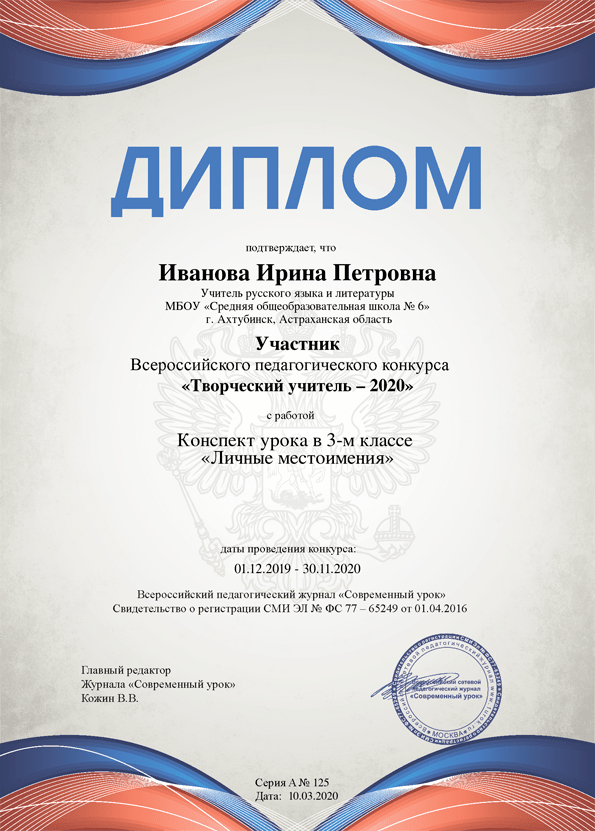
Диплом участника конкурса
Лицензия Федеральной службы по надзору в сфере образования и науки (Рособрнадзор)

Регистрация в Федеральной службе по надзору в сфере связи, информационных технологий и массовых коммуникаций (Роскомнадзор)
Регистрация Российской книжной палаты, международный стандартный серийный номер ISSN: 2713-282X