Алгоритм создания викторин в PowerPoint
Автор: Мельник Алёна Николаевна
Организация: ГБУ ДО ДДТ «Современник»
Населенный пункт: г.Санкт-Петербург
Алгоритм создания интерактивной викторины в PowerPoint строится на использовании гиперссылок, управляющих кнопок и триггеров анимации. Это позволяет превратить линейную презентацию в нелинейную игру, где пользователь сам управляет переходами.
Этап 1. Проектирование структуры (Методическая основа)
Прежде чем открывать программу, необходимо определить педагогическую цель. Викторина может служить для актуализации знаний, закрепления новой темы или контроля усвоения материала.
- Типология вопросов: Для младших школьников оптимально использовать закрытые вопросы (с выбором одного ответа), формат "Верю — не верю" или задания на сопоставление картинок.
- Балльная система: Решите, будет ли игра командной или индивидуальной. Для поддержания азарта можно ввести систему накопления баллов, которая фиксируется на отдельном слайде-счетчике.
- Блок подсказок: На слайдах с вопросами можно предусмотреть кнопку "50/50" или "Звонок другу", которая по клику будет запускать анимацию исчезновения двух неверных вариантов.
Этап 2. Подготовка контента и дизайн-система (Визуальная часть)
- Единообразие: Создайте образец слайдов (Вкладка "Вид" → "Образец слайдов"). Задайте на нем единое расположение заголовка, поля для вопроса и плашек для ответов. Это сэкономит время: вам не придется выравнивать элементы на каждом из 20–30 слайдов вручную.
- Визуальные маркеры: Используйте цветовую кодировку. Например, все кнопки с вопросами на табло могут быть синими, а после ответа (через смену слайда или триггер) их цвет меняется на серый, сигнализируя, что вопрос уже отыгран.
- Типографика: Для начальной школы используйте шрифты без засечек (например, Arial, Calibri, Comic Sans MS) размером не менее 24–28 пунктов. Текст должен считываться с задних парт.
Этап 3. Создание слайдов и элементов управления (Техническая база)
- Управляющие кнопки: Вместо обычных фигур рекомендуется использовать стандартный набор управляющих кнопок (Вставка → Фигуры → Управляющие кнопки). Кнопка "Домой" уже имеет встроенную гиперссылку на первый слайд, а кнопка "Назад" — на предыдущий. Это снижает риск ошибок при настройке.
- Группировка: Если вариант ответа состоит из картинки и подписи, сгруппируйте их (Ctrl + G). Гиперссылку нужно будет вешать на всю группу, чтобы переход срабатывал при клике на любую часть ответа.
Этап 4. Настройка интерактивности (Логика переходов)
- Схема "Цепочка": Для простых викторин, где вопросы идут строго друг за другом, на слайде "Правильно!" кнопка ведет к следующему вопросу, а на слайде "Ошибка!" кнопка возвращает на этот же вопрос (но желательно добавить кнопку "Подсказка", которая появится только после первой ошибки).
- Схема "Звезда" (для "Своей игры"): Главное табло ссылается на вопросы. Каждый вопрос обязан иметь кнопку возврата именно на то табло, с которого пришли. Если сделать просто "На первый слайд", сбрасывается ощущение текущего раунда. Чтобы кнопка "Домой" на слайде вопроса возвращала к табло с уже зачеркнутым (сыгранным) вопросом, используйте макросы или делайте дубликаты табло для каждого уровня, что требует тщательного планирования структуры файла.
Этап 5. Настройка анимации и триггеров (Углубленная интерактивность)
Триггеры позволяют превратить пассивный просмотр в активное взаимодействие без смены слайда.
- Скрытые ответы: На слайде вопроса можно разместить правильный ответ, но сделать его невидимым (заливка текста в цвет фона, прозрачность 100%). По клику на кнопку "Ответ" триггер меняет параметр анимации на "Появление" или меняет цвет текста на заметный.
- Обратная связь: На слайде с вариантами ответов настройте анимацию выделения. При клике на правильный ответ фигура может мигать зеленым, при клике на неверный — красным и слегка покачиваться (эффект "Трепет"). Это настраивается через добавление анимаций "Выделение" и "Выход" и привязку их к соответствующим объектам-триггерам.
Этап 6. Финальная проверка и экспорт (Публикация)
- Режим "Просмотреть с начала": Проверьте игру трижды. Первый раз — нажимая только правильные ответы. Второй — только неправильные. Третий — хаотично, пытаясь сломать логику (например, нажимая кнопку "Назад" в браузере, если презентация будет конвертирована в HTML).
- Защита от случайных кликов: Чтобы участники не могли перескочить на следующий слайд, просто щелкнув мышкой по пустому полю, перейдите во вкладку "Переходы". В группе "Смена слайда" снимите галочку "По щелчку". Оставьте только автоматические переходы (если нужны) или переходы по гиперссылкам.
- Экспорт: Если викторина готовится для дистанционного обучения, сохраните её в формате видео (MP4) с записью времени показа слайдов и рукописных пометок или как "PowerPoint Show" (формат .ppsx). Файл в этом формате открывается сразу в режиме показа, и ученик не увидит структуру и редактируемые слайды конструктора. Для публикации в интернет также можно использовать функцию "Файл" → "Экспорт" → "Создать пакет для записи на компакт-диск", который упакует все медиафайлы вместе с плеером.
Опубликовано: 24.11.2026
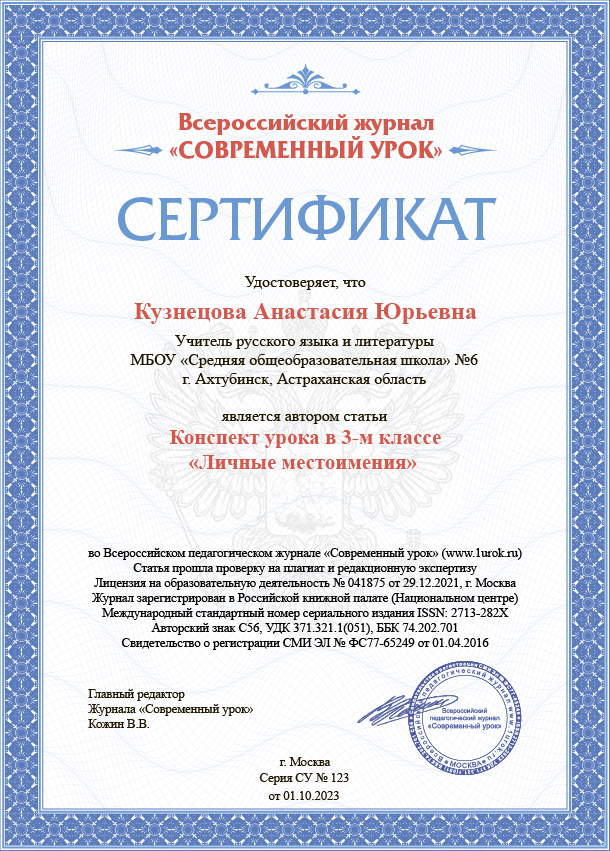
Сертификат о публикации
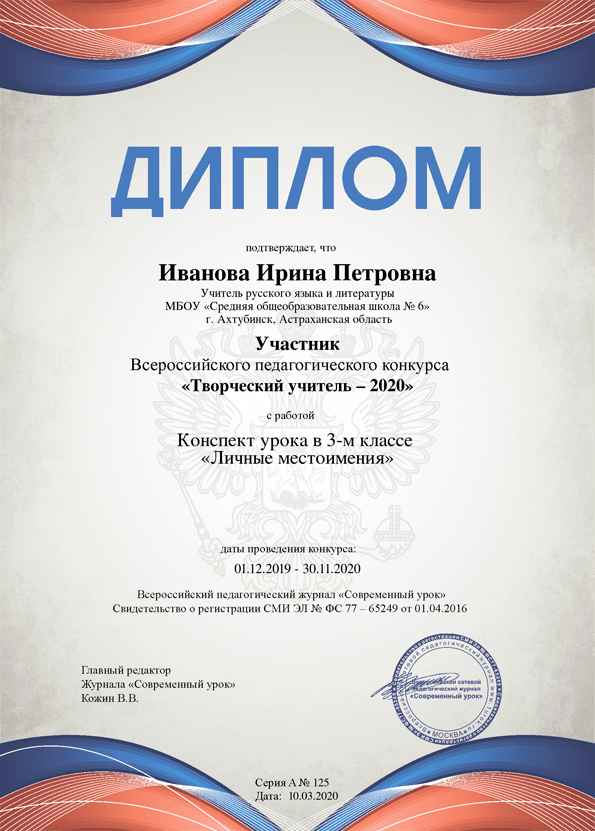
Диплом участника конкурса
Лицензия Федеральной службы по надзору в сфере образования и науки (Рособрнадзор)

Регистрация в Федеральной службе по надзору в сфере связи, информационных технологий и массовых коммуникаций (Роскомнадзор)

Регистрация Российской книжной палаты, международный стандартный серийный номер ISSN: 2713-282X