
Конспект урока информатики в 5 классе «Управление компьютером»
Автор: Черданцева Лилия Владимировна
Организация: МБОУ «Плотниковская ООШ»
Населенный пункт: д. Колычево
Конспект урока информатики в 5 классе
Тип урока: изучение нового материала с практикой.
Продолжительность: 45 минут.
Цель: сформировать базовые навыки управления компьютером через пользовательский интерфейс (мышь, меню, окна).
Планируемые результаты
- Предметные: учащиеся узнают элементы интерфейса (рабочий стол, панель задач, окно, меню) и освоят базовые приёмы работы мышью и клавиатурой.
- Метапредметные: развитие алгоритмического мышления (последовательность шагов при запуске программы), умения следовать инструкции, соотносить действие и результат.
- Личностные: формирование навыков безопасной работы в компьютерном классе и ИКТ‑грамотности.
Оборудование
- Компьютер учителя + проектор/экран.
- Компьютеры для учеников (ОС Windows или адаптированный аналог).
- Презентация с крупными скриншотами интерфейса.
- Карточки с заданиями (для практики на ПК и без ПК).
- Рабочая тетрадь.
Ход урока
1. Организационный момент (3 минуты)
- Приветствие, отметка отсутствующих.
- Напоминание правил техники безопасности: не трогать провода, не включать/выключать ПК без разрешения, соблюдать правильную посадку, не нажимать неизвестные комбинации клавиш.
Деятельность учителя: чётко озвучивает правила, проверяет готовность класса.
Деятельность учащихся: слушают, проверяют рабочее место.
2. Актуализация знаний (5 минут)
Беседа:
- «Для чего нужен компьютер? Приведи 2–3 примера».
- «Какие устройства помогают нам управлять компьютером? Назови и кратко скажи, для чего каждое».
- «Как ты запускаешь программу на компьютере дома?»
Мини‑задание на экране: соотнести устройство и действие:
- Мышь → перемещать курсор, щёлкать, перетаскивать.
- Клавиатура → вводить текст, нажимать клавиши.
- Монитор → видеть интерфейс и результат.
Результат этапа: ученики вспоминают устройства ввода и интуитивно понимают, что «управление» — это взаимодействие с интерфейсом.
3. Изучение нового материала (12 минут)
Учитель демонстрирует интерфейс на проекторе, ученики следят и делают краткие записи в тетради.
Основные понятия (записать в тетрадь)
- Рабочий стол: фон, значки/ярлыки, панель задач, кнопка «Пуск».
- Курсор (указатель): двигается вслед за мышью.
-
Приёмы мыши:
- Щелчок (левая кнопка) — выбрать объект.
- Двойной щелчок — запустить программу.
- Правая кнопка — вызвать контекстное меню.
- Перетаскивание (drag‑and‑drop) — переместить объект.
- Меню: главное меню («Пуск»), контекстное меню, выпадающие списки.
- Окно программы: заголовок, кнопки управления (свернуть/развернуть/закрыть), рабочая область, полосы прокрутки.
Демонстрация: учитель пошагово открывает «Блокнот», показывает элементы окна, сворачивает/разворачивает/закрывает окно, вызывает контекстное меню на пустом месте рабочего стола. Каждое действие проговаривается вслух.
4. Физкультминутка (2 минуты)
Короткая разминка для глаз и кистей:
- Покрутить кистями рук.
- Посмотреть вдаль (на противоположную стену) 10–15 секунд.
- Сжать и разжать пальцы 5 раз.
5. Практическая работа (15 минут)
Ученики выполняют задания за компьютерами. Учитель ходит по классу, помогает, следит за безопасностью.
Вариант А (если компьютеров достаточно)
Карточка заданий:
- Откройте меню «Пуск», найдите и запустите «Блокнот».
- В окне «Блокнот» напечатайте: «Я учусь управлять компьютером».
- Измените размер окна, потянув за край. Переместите окно в другое место экрана.
- Сверните окно, затем разверните обратно.
- Закройте окно через кнопку «Закрыть» в правом верхнем углу.
- (Дополнительно) Откройте контекстное меню на пустом месте рабочего стола, выберите «Обновить».
Вариант Б (если компьютеров мало)
Работа по карточкам со скриншотами:
- Обведите на картинке кнопку «Закрыть».
- Подпишите элементы окна: заголовок, рабочая область, полоса прокрутки.
- Расставьте по порядку шаги «Как запустить программу» (карточки с фразами: «навести курсор», «щёлкнуть», «открыть меню», «выбрать программу» и т. д.).
Дифференциация:
- Слабым ученикам — карточка с пошаговыми скриншотами и подписями.
- Сильным ученикам — задание «Найди 3 способа открыть Блокнот» (через «Пуск», ярлык, поиск) и кратко запиши их.
6. Закрепление (5 минут)
Фронтальный опрос (быстрые вопросы):
- Как запустить программу? (двойной щелчок по ярлыку, через меню «Пуск»)
- Чем отличается щелчок от двойного щелчка?
- Что происходит, если нажать «Свернуть»? (окно исчезает с экрана, программа продолжает работать)
- Где находится панель задач? (обычно внизу экрана)
Мини‑игра «Покажи действие»: учитель называет действие (например, «открой контекстное меню»), один ученик показывает на демонстрационном ПК, класс повторяет у себя или на карточке.
7. Итоги и рефлексия (3 минуты)
Вопросы для самооценки:
- Что получилось лучше всего?
- Что было самым сложным?
- Какое действие хочешь ещё потренировать?
Приём «Светофор»: зелёный — всё понятно, жёлтый — есть вопросы, красный — нужно повторить. Учитель кратко отвечает на частые вопросы.
Домашнее задание (на выбор)
- Базовый: нарисовать схему «Рабочий стол» в тетради и подписать 5–7 элементов (значок, ярлык, панель задач, кнопка «Пуск», окно и т. д.).
- Продвинутый: составить инструкцию «Как запустить программу» из 5–7 шагов (можно со схематичными рисунками).
- Творческий: придумать и описать 3 правила «Безопасный и удобный компьютер» (посадка, гигиена, организация рабочего места).
Критерии оценивания
- Практика: самостоятельность, точность действий, соблюдение правил безопасности.
- Устный ответ: полнота, правильность терминов, примеры.
- Домашнее задание: ясность инструкции, аккуратность, соответствие требованиям.
Методические рекомендации
- Если компьютеров мало, организуйте работу в парах или по очереди: одна половина класса работает, вторая выполняет задания по карточкам; затем поменяйтесь.
- Используйте крупные скриншоты с подписями и стрелками — пятиклассникам важна наглядность.
- Следите, чтобы ученики не меняли системные настройки и не нажимали лишние кнопки.
- При необходимости адаптируйте названия программ под ОС, установленную в школе.
Учитывая ваш опыт подготовки школьных материалов (пресс‑релизы, сообщения, тесты), к этому уроку можно добавить короткий тест из 8–10 вопросов (определения, соотнесение, выбор верного действия) для проверки усвоения терминов. Если скажете, какой формат нужен (распечатка, Google‑форма, Kahoot и т. п.), подготовлю такой тест отдельно.
Опубликовано: 17.10.2026
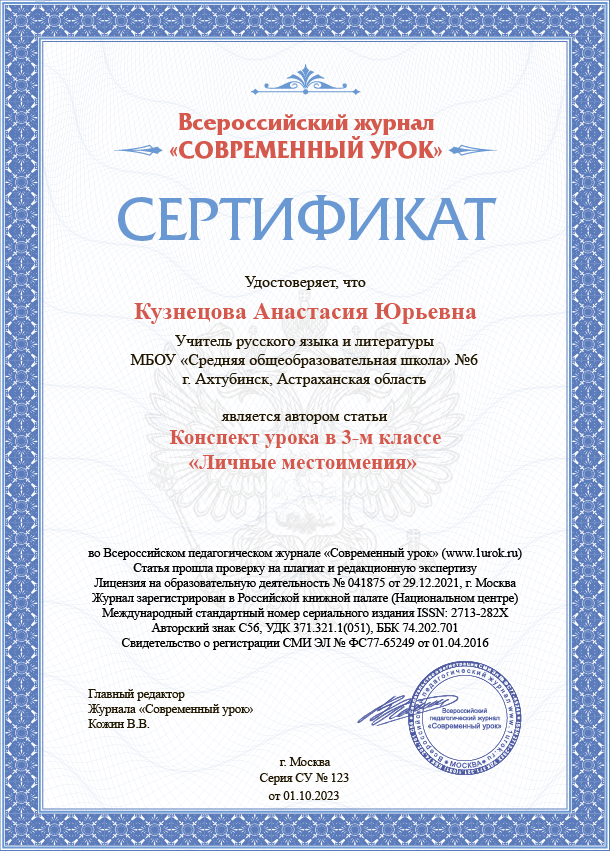
Сертификат о публикации
Диплом участника конкурса


Лицензия Федеральной службы по надзору в сфере образования и науки (Рособрнадзор)

Регистрация в Федеральной службе по надзору в сфере связи, информационных технологий и массовых коммуникаций (Роскомнадзор)

Регистрация Российской книжной палаты, международный стандартный серийный номер ISSN: 2713-282X